1. Open a terminal window.
2. Log in as root.
sudo -i
3. Create a UDEV rule file.
cat > /etc/udev/rules.d/51-android.rules
This should give you a blinking cursor at the very beginning of a blank line, it’s waiting for you to tell it what the file needs to contain.
4. Enter this AFTER YOU REPLACE “XXXX” WITH YOUR VENDORID:
SUBSYSTEM=="usb", SYSFS{idVendor}=="XXXX", MODE="0666"
(You can find your vendor ID on this page.
For example, for my Dell Streak, I would use:
SUBSYSTEM=="usb", SYSFS{idVendor}=="413c", MODE="0666")
5. Press CTRL + D to save, it should return you to the terminal prompt
6. chmod the new file
chmod a+r /etc/udev/rules.d/51-android.rules
7. Reboot system
8. Try fastboot. It should work now.
fastboot devices
Showing posts with label android. Show all posts
Showing posts with label android. Show all posts
Wednesday, May 18, 2011


Wednesday, March 9, 2011
Call Google Voice Number with SIP
Say you are wanting to contact your friend, whose Google Voice Number is (555)123-4567. You could now sign up for a free SIP to SIP service, register your account via an SIP app (such as csipsimple or sipdroid), and contact +15551234567@sip.voice.google.com. Doing this would call your friend’s Google Voice number at no cost. The sip.voice.google.com suffix was not previously known to work in any capacity.
Wednesday, February 9, 2011
fastboot says "< waiting for device >" forever
To be able to use fastboot, you need to be running either an ADP1 or the Engineering Bootloader on your HTC phone.
If you are developing on a linux host, you may need to tweak UDEV to recognize the phone in fastboot mode. You may already have done this to get the phone recognized in Eclipse, but you need to do it again for fastboot, since fastboot uses a different device ID: 0bb4:xxxx. The warning sign is that fastboot says "<>" forever, even when you have the "FASTBOOT" message on the phone; if this happens, try adding the device ID 0bb4:xxxx to your UDEV configuration for Android.
The following config file, in /etc/udev/rules.d/11-android.rules, seems to work:
SUBSYSTEMS=="usb", ATTRS{idVendor}=="0bb4", ATTRS{idProduct}=="xxxx", MODE="0666", OWNER="your login name"
SUBSYSTEMS=="usb", ATTRS{idVendor}=="0bb4", ATTRS{idProduct}=="xxxx", MODE="0666", OWNER="your login name"
NOTE: change "your login name" to your Linux login ID. Also note that the product ID bit is optional (probably easier to leave it out), and you need to change "0bb4" to the vendor ID for your phone if it isn't made by HTC (whose vendor ID is 0bb4). You can find the vendor id using 'lsusb'. An alternative to this is just to run fastboot as root, using sudo.
Monday, December 20, 2010
在SDK 2.2模擬器中安裝Market
1. 建立AVD,名稱為DAVID_2.2
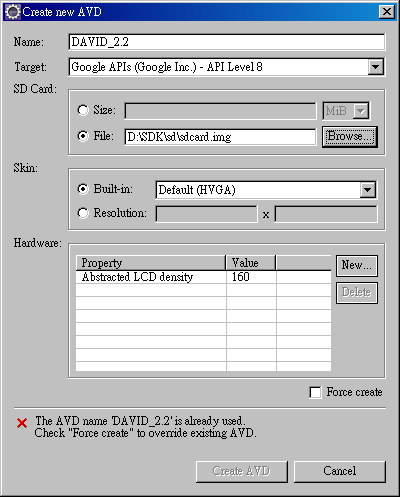
2. 執行「開始—執行—cmd」,預設會在這個資料夾:
C:\Documents and Settings\%HOME%>
3. 切換目錄至「.android/avd/DAVID_2.2」,指令參考如下:
C:\Documents and Settings\David.Lanz>cd .android
C:\Documents and Settings\David.Lanz\.android>cd avd
C:\Documents and Settings\David.Lanz\.android\avd>cd DAVID_2.2.avd
畫面結果:
C:\Documents and Settings\David.Lanz\.android\avd\DAVID_2.2.avd>

4.複製SDK裡的system.img至此,指令如下:
copy d:\sdk\android\platforms\android-8\images\system.ing
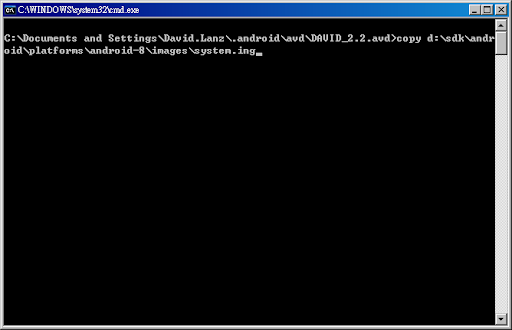
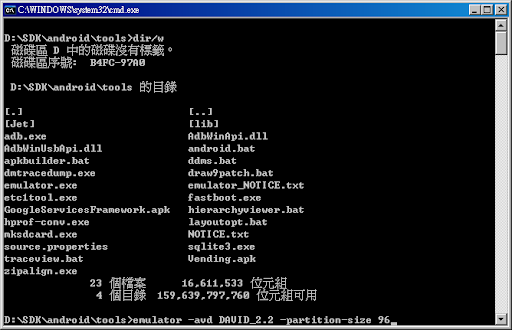
5.在DOS視窗中切換目錄至SDK的tools資料夾,手動啟動模擬器,指令:
cd d:\sdk\android\tools\
emulator -avd DAVID_2.2 -partition-size 96
順利執行模擬器畫面
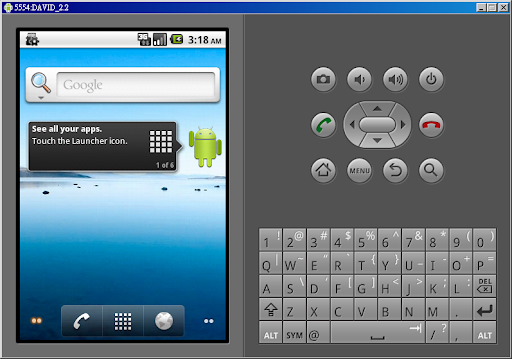
6.在DOS視窗裡執行指令,取出build.prop檔案。
adb pull /system/build.prop

7.利用文字編輯器開啟編輯build.prop這個檔案,將 ro.config.nocheckin=yes 移除(再最前面加上 mark 符號 #)

8.將剛才取出修改好的檔案存檔,然後執行以下指令將檔案放回去。
adb remount
adb push build.prop /system
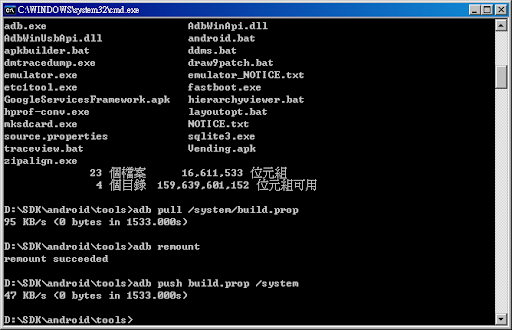
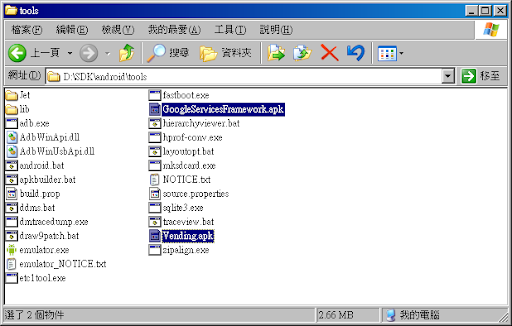
9.至此下載Froyo用的Market程式,將之解壓縮後,存放至SDK資料夾(舉例如下):
D:\SDK\android\tools\GoogleServicesFramework.apk
D:\SDK\android\tools\Vending.apk
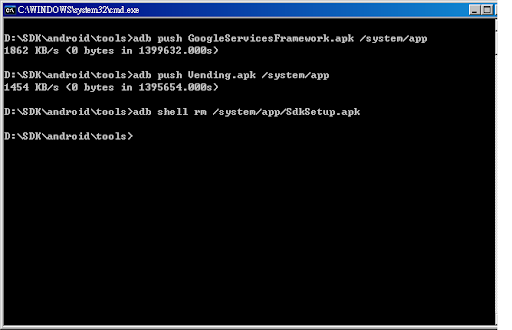
10.將步驟9的兩個apk檔案丟入模擬器/system/app資料夾,並刪除SdkSetup.apk,指令如下:
adb push GoogleServicesFramework.apk /system/app
adb push Vending.apk /system/app
adb shell rm /system/app/SdkSetup.apk
11.關閉 Emulator(直接關閉模擬器的視窗即可)。
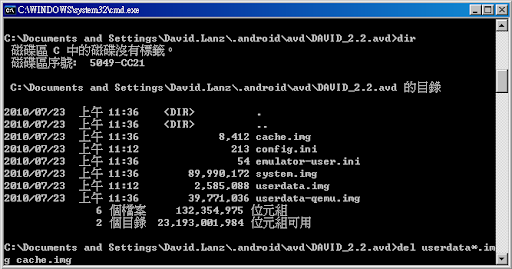
12.切換目錄至avd的資料夾下:
C:\Documents and Settings\%HOME%\.android\avd\DAVID_2.2.avd>
執行以下指令,刪除由系統產生的「userdata-qemu.img」與「userdata.img」、「cache.img 」這三個檔案刪除,讓Emulator完成初始化。
del userdata*.img cache.img
13.執行「Android SDK and AVD Manager」來啟動模擬器。

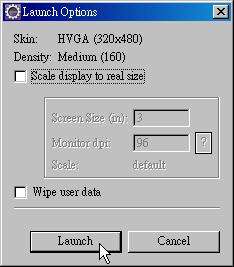

大功告成,Market順利在模擬器裡執行。第一次執行Market必須要以google帳號登入,登入後即可下載程式囉。
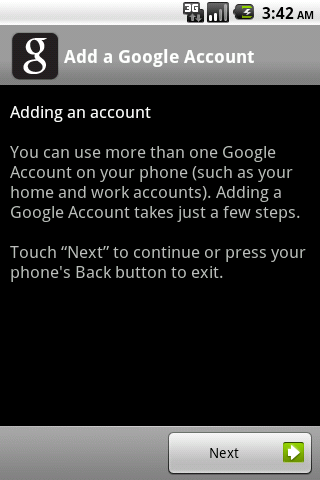


I can install the market, but I can't install App from it. Maybe someone can help me.
2. 執行「開始—執行—cmd」,預設會在這個資料夾:
C:\Documents and Settings\%HOME%>
3. 切換目錄至「.android/avd/DAVID_2.2」,指令參考如下:
C:\Documents and Settings\David.Lanz>cd .android
C:\Documents and Settings\David.Lanz\.android>cd avd
C:\Documents and Settings\David.Lanz\.android\avd>cd DAVID_2.2.avd
畫面結果:
C:\Documents and Settings\David.Lanz\.android\avd\DAVID_2.2.avd>

4.複製SDK裡的system.img至此,指令如下:
copy d:\sdk\android\platforms\android-8\images\system.ing
5.在DOS視窗中切換目錄至SDK的tools資料夾,手動啟動模擬器,指令:
cd d:\sdk\android\tools\
emulator -avd DAVID_2.2 -partition-size 96
順利執行模擬器畫面
6.在DOS視窗裡執行指令,取出build.prop檔案。
adb pull /system/build.prop

7.利用文字編輯器開啟編輯build.prop這個檔案,將 ro.config.nocheckin=yes 移除(再最前面加上 mark 符號 #)

8.將剛才取出修改好的檔案存檔,然後執行以下指令將檔案放回去。
adb remount
adb push build.prop /system
9.至此下載Froyo用的Market程式,將之解壓縮後,存放至SDK資料夾(舉例如下):
D:\SDK\android\tools\GoogleServicesFramework.apk
D:\SDK\android\tools\Vending.apk
10.將步驟9的兩個apk檔案丟入模擬器/system/app資料夾,並刪除SdkSetup.apk,指令如下:
adb push GoogleServicesFramework.apk /system/app
adb push Vending.apk /system/app
adb shell rm /system/app/SdkSetup.apk
11.關閉 Emulator(直接關閉模擬器的視窗即可)。
12.切換目錄至avd的資料夾下:
C:\Documents and Settings\%HOME%\.android\avd\DAVID_2.2.avd>
執行以下指令,刪除由系統產生的「userdata-qemu.img」與「userdata.img」、「cache.img 」這三個檔案刪除,讓Emulator完成初始化。
del userdata*.img cache.img
13.執行「Android SDK and AVD Manager」來啟動模擬器。


大功告成,Market順利在模擬器裡執行。第一次執行Market必須要以google帳號登入,登入後即可下載程式囉。

I can install the market, but I can't install App from it. Maybe someone can help me.
Thursday, June 24, 2010
Root All Android 2.1 HTC Phone
How-TO Root the
HTC Slide
HTC Aria + See this Link > http://forum.xda-developers.com/showthread.php?t=708233
&
Works With ALL 2.1 HTC PHONE"S
*Update*
If you Have Trouble Finding Device.. Pull the SDCard, Once Found & In recovery Put sdcard back in!!
HTC Slide
HTC Aria + See this Link > http://forum.xda-developers.com/showthread.php?t=708233
&
Works With ALL 2.1 HTC PHONE"S
*Update*
If you Have Trouble Finding Device.. Pull the SDCard, Once Found & In recovery Put sdcard back in!!
First things First... Power Off the Slide
Download This Package > Slide Root.zip
kingofyo1's Video How-to > http://www.youtube.com/watch?v=sVjoKvy-YZg
Thanks to brokensanity for Re-writing my How-to!!
How-TO Root the Slide
First!! - Go to Settings > Application > Development and turn on USB Debugging. This should save you headaches.
NOW… Power Off the Slide
Download This Package > Slide Root.zip
Step 1.
Place the Contents of "Slide Root.zip" into your Android SDK Tools folder.
Step 2.
Open Command Prompt or Terminal and CD to the SDK/Tools Directory.
Step 3.
Power on the Slide into the bootloader by Holding Down ( Volume Down + Power Button )
Step 4.
Now run your loop file from the prompt (either type "loop" in windows or "./loop.sh" in a *nix like)
Step 5.
Once your loop is running in your prompt, select Recovery from the bootloader menu.
Step 6.
When recovery loads, you should Have an Offline Device. You can use ctrl+c to stop your script & see.
If this doesn't happen, Power Off and try again..
Step 7.
Un-plug your USB cable from the back of your phone & Plug it back in for it to Detect ADB Correctly!!! This is an important step. At this point you can adb devices to see if you can see your device and that it is in recovery mode.
Step 8.
Select Update.zip from the menu. (This will fail, but we already know that! Select it anyway).
Step 9.
adb push ota.zip /sdcard/update.zip (*nixlike users add a ./ in front of all terminal commands please.)
Step 11.
adb push slideroot.zip /sdcard
Step 12.
This is Very important!! Have this Command ready in your prompt before applying update.zip again!!
adb push update.zip /sdcard
step 13.
Hit run update.zip, as soon as you see a Little Bar appear under the text push Enter to execute the command in your prompt (adb push update.zip /sdcard )
Step 14.
In successful, you should see Clockwork Recovery. If unsuccessful, repeat steps 12 & 13.
Step 15.
Now, go to the Partitions menu and Mount System
step 16.
Go back one level & select install any zip from sdcard. Select slideroot.zip & apply update from zip (This will finish the Root process).
Step 17.
Reboot your phone & wait for it to load completely. To confirm that your slide is connected as a device use the command adb devices. If this works, you will see it as a device. Your prompt will say something like:
$ ./adb devices
List of devices attached
HT05YUP12710 device
Step 18.
adb install Superuser.apk (If this looks like it works, but says it cannot locate directories, make sure you can find your device using adb devices… If things still don't work, my best advice is to start over)
Step 19.
After Superuser is installed try to use adb to shell to your device.
adb shell
you will get a $
Then type su
Superuser should pop-up asking if you give permission, do so.
Your $ should turn into a #. If so, you have root.
Congrats.
That's it, you now Have Root... I'll clean this up a bit, But it's the same Root method as the HTC Incredible... I Just added Su & fix the Script, Plus figuring out how-to get it to write to system to Paul O'Brien:
Koushik K. Dutta: already made Recovery Update..
Special Thanks to:
Paul O'Brien:
Koushik K. Dutta:
&
The Guys using the Incredible OTA Spoofing Method
&
ChiefzReloaded for Huge amount of Suggestion & Brain Storming.
Monday, February 22, 2010
HTC Hero Android Market Enabler Reboot
  su
 setprop gsm.sim.operator.numeric 310260
 setprop gsm.operator.numeric 310260
 ps|head
 ps | grep vending
 ps | grep vending | tr -s ‘ ‘ | cut -d ‘ ‘ -f2
 kill $(ps | grep vending | tr -s ‘ ‘ | cut -d ‘ ‘ -f2)
 rm -rf /data/data/com.android.vending/cache/*
 getprop gsm.sim.operator.numeric 310260
 getprop gsm.operator.numeric 310260
Friday, February 5, 2010
Google map离线版(已测试可用)G1/G2/G3均可使用
| 文字是多了点,但是绝对简单,不成功你就是猪: F' X; m7 }8 u' @# ] 一共就3步骤3 p+ k8 q2 F8 x5 y' Z3 _ 1。下载软件 2。使用软件 . o6 `/ Y' n: @4 _6 u' J1 K 3。导入在SD卡在简单点,直接装好RMAPS,用WIFI下载, 打开软件会生成一个MAP的位子,地图会自己下载进这,前提是你要用RMAP,建议用WIFI,否则流量很大。 以后每次登入不需要下载,可以尝试吧WIFI和GPRS关掉,地图还在 。 * l; R x& a0 U$ w& C8 p" m 以 下内容是来自 安卓网的朋友的 但是写的不够详细 问题也比较多,此篇文章只是做个补助,进一步的简化问题,让所有的andriod们用上离线版的google map,绝对可用,地图客更新。 废话不多,我们开始主题 8 d6 S$ J9 B' ~5 Y+ N: W0 u3 p 测试机型:G1/G2/G3均可用 1.下载 http://code.google.com/p/robertprojects/downloads/list里 面的Rmpas和Trebuddy Atlas Creator,把Rmaps安装到Gphone里面,Trebuddy Atlas Creator解压到你的电脑里。4 P1 Q0 W( j# ?! Z! D " X; K% b; G7 u; v7 W( D' t 2.下载 http://www.ch-werner.de/javasqlite/javasqlite-20090430-win32.zip, 然后解压到 windows\system32\ 下(我也解压到了Trebuddy Atlas Creator目录下了,所以,提示缺少SQLite的同学也试试放到Trebuddy Atlas Creator目录下)+ c/ r2 A" g4 } 这里需要注意,Trebuddy Atlas Creator 必须解压到windows/system32里 必须在此处运行 % j, T* [. v& K 3.运行Trebuddy Atlas Creator 里的 start.cmd 然后它会载入那个jar文件运行。如果报错,别管他什么错误,点击这个下载 java环境,安装完成后继续 http://www.java.com/zh_CN/ ( c7 W! \0 D+ d4 t7 F 1 o" v$ o* n/ `! h* ~7 o% h # o8 |6 U) M7 p 4.运行后地图出来了吧?用鼠标选择框起你需要下载的地方(不要选太大了哦,等会下载会很慢 的),我是上海这边的,就把上海的市区基本都框进去了。 ) }$ [) n; d: D! O* O+ X; ` 5.在左上角的map source里面,选择源为Google Map,Zoom Level选择你要下载的层次,就是你放大和缩小的级别(可以自己试着预览一下,一般10-17已经足够了)2 I5 ?' T+ g& u. h% } 8 q& X. s5 O6 J ?7 R # w+ h' R( Q% \, }( e. m+ e 6.在Atlas Content里面,点一下 Add selection,再在 Atlas Setting 选 Bigplanet SQLite/ A+ F {0 x$ u& u3 U 点击add seletection前 必须 用你的鼠标 选中你需要下载的区域- X. W: ]8 f( C- Z) Z; q. c - t! L1 H1 g' I" T/ k* c' ]3 W 7.点击Create atlas 以后,就开始下载地图了。 8.,把Trebuddy Atlas Creator目录下的atlases里会有一个BigPlanet_maps.sqlitedb,把它放到你的SD卡的RMaps/maps/ 里吧。 9.安装好Rmaps.apk,然后打开GPS,wifi(不是说离线的吗?别急!),运行Rmaps。软件一开始会下载某些图,并且对你进行定位。 你选 Menu -> 更多 -> 设定-> 预定义地图, 把里面的全部都不勾上,这样它就不会网络下图了。再在Menu -> 更多 -> 设定->使用自定义地图,选择你SD 卡里面的那个Bigplanet SQLite DBt SQLite DB吧。( G) _, f* p9 I8 O& x 2 Z9 q2 v! s% D9 ^5 ? 10.再关掉wifi试试重新定位吧,找到你的位置以后,地图文 件就load出来了。就算不用GPS定位,你之前开wifi定位好了,也就不至于要看很多灰白的xx了.... + m6 ]( Y/ `9 ~8 ?% u) ~ OK 绝对可用 4 \# ~1 T5 J9 c( O8 [; Z* V$ I 4 J- c. t0 G, \! F6 w 8 V* y o `# c$ Q # q$ z _' _ ]0 F. U / A. Q- K8 h0 h5 X: N- { 1 J* A* e3 J7 g1 { 7 _6 ~/ J& j7 j* A4 q. f p( @5 c" m5 V3 M 问题:完全按楼主说 的做了 全部解压缩到system32目下 自动运行的 也安装了JAVA 可是到了下载这部还是出现错误没有SQL 5 X9 G0 ?+ x, g' t0 x 答:解压到 windows/system32下 打开start.cmd那个软件9 U) V/ w6 X6 w0 ^, {& J" [ 会自懂弹出地图 缺少SQL 你先装java环境 问题:java环境我已经装了2 p, g# D0 @7 G- ]1 ~+ ]! Y4 ?2 e6 a& p& R$ c+ @9 e# h9 C g 运行start.cmd后出现“could not read file settings.xml program will exit”+ `) p% C9 z4 L. P% s( i! k! @& \ 何 解?, M; e4 d% c) \2 R7 y1 W$ i8 A6 L/ P 答:下载解 压的东西没找到,必须放在windows/system32下,最好重启下,建议去官网上下java3 M1 b4 z- y+ _3 L+ R# {, V- }+ F ! ]- f$ w, a4 q* L4 x `+ } 问题:unable ti finde the SQL * k) Q# e9 N( S' X 答:你没装JAVA环境,安装后重启下,在次打开start.cmd 8 F. P: G0 s" O7 c1 }+ z' o - q5 l5 J0 h' g/ R5 G 问题:楼主个沙子 ,自己傻还说别人没装 上是自己问题,这教程 有问题,大家 可以 去这边看# V( ]8 M0 m/ F g6 O 答: 你大爷的,哥只是提供个简版的,别没事找茬 9 K* A4 s; b7 r5 ~ 问题:按照楼主所说,下载的1.6版, 但每次生成地图时都提示“sqlite not available” - ^% H" o" E" T$ e 答:JAVA 环境问题 卸载下下个6.0JAVA环境 , I5 w P7 H' [% L) ^" L X# @ 问题:sqlite.jar和sqlite_jni.dll要放到TrekBuddy_Atlas_Creator.jar所在的目录? - |4 g$ P7 m. \+ B 答:不需要 全放在windows/system32下就可以( q1 S8 z7 k ]6 z 问题:搞了半天终于弄出来 了,我来提示大家一下。javasqlite-20090430-win32解压缩后 把最里面的两个文件夹的里面 分别两个文件 复制到最外面TrekBuddy_Atlas_Creator_1[1].6.1目录下,不拿出来事没办法下载的。 答:..................... 忘记写了?解压出来啊不是说了。。。8 ~ [! u* [! m/ E/ r2 ? 问题:LZ能提供地图吗? m3 K# a# w, n a 答:我提供还不你自己去下的快,自带的软件会下载地图的6 P6 N. N6 y: n9 s 问题:OH YE 成功装上 感谢ing& j4 z* O2 p* b% N6 Y4 R& O5 ^+ L9 b# V + K6 P4 E y+ O: P9 q+ K$ W 答:感谢我。那就请我去爆**吧 |
Monday, January 25, 2010
Win7/vista实战Intel MY WIFI技术,使你的本本变无线热点(真正可用的方法!)
| 所谓的“My WiFi”技术,就是把笔记本电脑中的无线网卡虚拟成两个无线空间,充当两种角色:当与其它AP(无线信号发射点)相连时,这是传统应用模式,相当于一个普通的终端设备;当与其它无线网络终端设备(如电脑、手机、打印机等)连接时,可作为一个基础AP,此时只要作为AP的笔记本电脑能通过无线、有线、3G等方式连接入网,那么与之连接的其它无线网络终端设备就可以同时上网了。从使用上来看,英特尔的“My WiFi”技术和最近几年兴起的“闪联”标准有几分类似;英特尔的My WiFi技术是一项针对笔记本电脑无线网络模块功能扩展的技术,My WiFi技术使得用户可以让自己的笔记本电脑兼具无线AP的功能,使得其他支持WiFi的设备(最多支持8个设备)可以通过这台笔记本电脑所提供的AP功能实现相互之间的互联以及与外部网络的连接。目前可以支持该技术的无线网络模块共有两款,为英特尔Wireless WiFi Link 5100以及5300无线网络模块,也就是说,凡是采用这两款无线网络模块其中之一的笔记本电脑,都可以使用My WiFi技术。 一般来说,只要不太旧的本本都有这款无线网络模块,那么,本本就可以摇身一变成为wifi热点,这样,在家里,在宿舍里,别人的无线设备就可以通过已经连接了Internet的本本无线上网,Intel的my wifi软件里提供了强大的软件支持,通过该软件,可以很好的管理接入的设备,还能设置WEP密码,这样就能防止别的人使用我们的无线网,下面我就详细介绍如何设置该软件,首先我们需要下载软件,下面贴出迅雷的下载链接: 网盘:http://www.rayfile.com/files/5831de3a-cc24-11de-95b3-0014221b798a/ 这是联想Y450的本本里官网的驱动,5***的无线网卡win7通用的驱动,如果无法安装,请到自己本本的官网上下载相应的驱动,安装的时候注意,要点自定义安装,安装过的也不要紧,再次运行该程序,选择“修改”然后选择安装实用程序。 非联想y450的去http://downloadcenter.intel.com/Product_Filter.aspx?ProductID=3017&lang=zho(一般的都是32位系统) http://downloadcenter.intel.com/SearchResult.aspx?lang=zho&ProductFamily=%e6%97%a0%e7%ba%bf&ProductLine=%e6%97%a0%e7%ba%bf%e6%8a%80%e6%9c%af&ProductProduct=Intel%c2%ae+My+WiFi+Technology+(Intel%c2%ae+MWT)   (记住!一定要选自定义安装, 手动安装图片圈出来的内容!) 安装完成后,现在进入设置阶段,首先,确保无线打开,然后打开开始菜单中“Intel PROset 无线”-》Intel my wifi 技术出现如下画面  后点击绿色的“ 启用”  至此,已经建立了无无线热点,设备就可以发现这个无线网络,我们需要对它做一些设置,点 “配置式  出现下图,选择英特尔无线PAN ,选择编辑  出现下图 里面的常规选项卡里面可以选择编辑你的 无线网络名称  选择“安全”选项卡可以设置安全 类型和加密类型  这些设置和普通的无线网络都差不多, 至此,无线设备已经可以搜索到你设置的无线wifi热点了,但是还不能连接网络,我们需要对网络作一些设置—》制面板络和Internet—》网络和共享中心选择左边菜单里的“更改适配器设置 ”选项出现下图,(注意:无线网络名称可能不相同,等会选择共享的网络名就会不同)  然后选择本地连接,右键属性,选择共享选项卡,然后在家庭网络连接的下拉菜单里选择Intel my wifi pan,如下图   (此时选择共享的无线网络,以刚才已经 连接上的无线网络为准) 下面还需在完成一些 设置,点 配置式...    一定要上面第一个选项 禁用,选择后会弹出的对话框,点否就可禁用 现在便可以共享宽带了 原帖地址:http://bbs.lehu.shu.edu.cn/Article.aspx?aid=149663 |
Sunday, November 29, 2009
手把手教你用ES删除ROM自带程序!(附图文并茂教程)
手把手教你用ES删除ROM自带程序!(附图文并茂教程)
只针对CM版或者安卓版
前面发了一篇“手把手用ES上market”, 真没想到还有那么多朋友喜欢,这里就再发一篇怎样删除一些烦人系统自带程序(无法用Astro等软件卸载)。
1 单击运行Estrongs file explorer,再单击手机上的menu, 在弹出的菜单中选择“设置”, 进入设置界面。
2 勾选Root浏览器选项,弹出实验室功能对话框,单击“是”弹出SU请求对话框;先勾选”记住”(这一步最好做,不然要弹出两次确认SU,且有可能出错),再单击允许。
此时会自动弹出警告信息,不用理,即可看到Root浏览器选项被选中。
3 单击手机返回键(手机电源左边白色箭头),进入根目录/ ,
4 在“本地”标签,单击软件屏幕上方的细长条工具栏(写有/),在展开的工具栏上单击mout肖像(带有RW),使其设为可写。
5 进入system/app,删除不想要的后缀名为apk的程序,如Bluetooth.apk
6 进入data/data,,删除com.quicinc.bluetooth 文件夹
8 连上数据线(初次连接,提示新硬件,把该usb驱动装上,不会的朋友,没关系,我还写了“怎样用数据线访问android手机?”也做了截图说明,和usb驱动,adb.exe打包一并奉上,见附件),单击开始/运行,输入cmd,单击确定,进入Dos命令行,
输入adb,你能看到adb命令信息。
至此,大功告成! 以此类推,你可以个性化设置你的系统了!
提示:记得操作完后,在工具栏上单击一下但mount图标(带R),使系统目录成为只读,免得不小心搞坏系统。
另外,第一次用Root,可能感觉有点复杂,后面每次设置Root Explorer时,在第2步就不会弹出图4,5,6 了。
只针对CM版或者安卓版
前面发了一篇“手把手用ES上market”, 真没想到还有那么多朋友喜欢,这里就再发一篇怎样删除一些烦人系统自带程序(无法用Astro等软件卸载)。
1 单击运行Estrongs file explorer,再单击手机上的menu, 在弹出的菜单中选择“设置”, 进入设置界面。
2 勾选Root浏览器选项,弹出实验室功能对话框,单击“是”弹出SU请求对话框;先勾选”记住”(这一步最好做,不然要弹出两次确认SU,且有可能出错),再单击允许。
此时会自动弹出警告信息,不用理,即可看到Root浏览器选项被选中。
3 单击手机返回键(手机电源左边白色箭头),进入根目录/ ,
4 在“本地”标签,单击软件屏幕上方的细长条工具栏(写有/),在展开的工具栏上单击mout肖像(带有RW),使其设为可写。
5 进入system/app,删除不想要的后缀名为apk的程序,如Bluetooth.apk
6 进入data/data,,删除com.quicinc.bluetooth 文件夹
7 将usb驱动,adb.exe(见附件)拷贝到你的电脑上某个目录如盘E:
8 连上数据线(初次连接,提示新硬件,把该usb驱动装上,不会的朋友,没关系,我还写了“怎样用数据线访问android手机?”也做了截图说明,和usb驱动,adb.exe打包一并奉上,见附件),单击开始/运行,输入cmd,单击确定,进入Dos命令行,
输入adb,你能看到adb命令信息。
输入adb uninstall com.quicinc.bluetooth,回车,就可以清除系统数据库中残留信息,这样系统的软件管理里面就也没有了。
至此,大功告成! 以此类推,你可以个性化设置你的系统了!
提示:记得操作完后,在工具栏上单击一下但mount图标(带R),使系统目录成为只读,免得不小心搞坏系统。
另外,第一次用Root,可能感觉有点复杂,后面每次设置Root Explorer时,在第2步就不会弹出图4,5,6 了。
Hero制作金卡、刷机、获取ROOT全搞定
| 一、制作金卡 1、 下载QMAT  qmat_506.zip(1613 K) 下载次数:78 : 2、 如果的TF卡已经是fat32了就不用格式化了。 3、用文件管理器Astro ASTRO1.4.1.apk (515 K) 下载次数:92 或 者任何其他文件管理器将/sys/class/mmc_host/mmc1/mmc1:**/目录(**可能会因机器不同而不同)下的cid文件拷到sdcard目录下,用记事本打开即可看到cid码。(从手机上拷的的cid文件用记事本或者其他文本编辑工具打开后,注意不要拷贝最后的一个黑框!!只拷贝所有的字母和数字,那个黑框是linux下的换行符!切记!!否则无法成功制作金卡! ) 4、然后双击qmat.exe,找到qmat菜单栏中的Cyptoanalysis Tools,然后点里面的Crypto Toolbox 5、把你刚才记下来的那串编码(如532600bd227d9c0347329407514d5402)输入"Reverse String” 按钮左边的文本框,然后按下"Reverse String”,得到反编译后的一窜CID编码,如02544d5107943247039c7d22bd002653,同样的把这串CID编码记下来 6、去到这个网站http://revskills.de/pages/goldcard.html,这个网站用来创建一个gold card镜像文件。输入你的email地址,然后输入你刚才反编译后的CID编码(前两位须改为00,有人没改也成功了,为了保险,严重建议把前两位改为00),比如“02544d5107943247039c7d22bd002653”改为“00544d5107943247039c7d22bd002653”, 点击Continue,然后去你的邮箱收邮件,把邮件附件中的goldcard.img保存到本地代用。 7、下载HxD Editor HxDSetupEN.zip(852 K) 下载次数:56 并安装HxD Editor;要开始修改你的SD卡了,所以要把卡再次放进读卡器里面,运行HxD Editor:a、点Extra tab菜单,b、点Open Disk,c、在Physical disk底下,选择Removable Disk,确定这个必须是你的SD card,不要勾选Open as Readonly,d、点OK 8、再次点Extra tab菜单,点Open Disk Image,选择你刚才从邮件中保存下来的goldcard.img,点OK,“Sector Size” 512 (Hard disks/Floppy disks),点OK 9、点 goldcard.img tab,然后在Edit菜单中点select all,然后再在Edit菜单中点copy(复制) 10、点 removable disk tab 选择 00000000 到 00000170的部分,点Edit菜单点 Paste Write(粘贴),点File菜单,点Save,点OK后退出。 现在点击读卡器里的卡试试,如果这张SD卡还能正常用,说明成功了,如果提示要格式化,就是失败了。 制作金卡有问题的,可以参考这个帖子http://bbs.weiphone.com/read-htm-tid-531033.html 二、刷机 1、下载flashrec-1.1.2-20090909.apk flashrec-1.1.2-20090909.apk(80 K) 下载次数:71 并安装到你的手机上 2、下载刷机包,并把cm-hero-recovery.img文件拷入SD卡中 cm-hero-recovery.img.zip (3620 K) 下载次数:67 3、在手机上打开flash recovery程序 4、在输入框中输入sdcard/cm-hero-recovery.img 5、点击“Flash Custom Recovery Image”按钮,如果文件名字及位置错误是灰色的,先点击下面的按钮(备份固件),然后再点击第一个按钮。 6、关机 7、“HOME”+“开机”键,此时已经进入recovery模式了,可以刷update.zip刷机包了。(或者连接通过USB线和电脑连接,不用关机直接在电脑上运行RUU官方刷机。官方RUU不能正常运行于Win7,请使用vista或XP) 三、获取ROOT 下载刷机包,http://d.namipan.com/sd/1077722 并把Hero文件夹复制到C盘根目录下(为了方便严重建议放入C盘根目录下,其它盘需相应的修改以下命令)。 用USB线把手机和电脑连接,(不用拔USB线),关机后HOME+电源开机,进recovery,在电脑上运行cmd(vista和Win7要以管理员身份运行),输入命令: cd c:\Hero adb shell mount /system adb push su /system/bin/ adb shell chmod 4755 /system/bin/su adb push Superuser.apk /system/app/ adb shell reboot |
Tuesday, November 10, 2009
多普达领航者 超级强悍的GPS导航软件


下载地址:
安装说明:
1.采用读卡器方式进行安装更加方便快捷。
2.建议客户将旧版本删除,或者格式化存储卡,进行安装。(备注:不要采用覆盖安装方式!)
1. 将“多普达领航者 主程序”解压后的文件夹
“dopod navigator”以及应用程序
“dopod_Navigator.apk”直接放入存储卡根目录下。
2. 再将“多普达领航者 地图档”解压后的“Maps”文
件夹放入放入“dopod navigator”文件夹内,完成安装。
安装说明:
1.采用读卡器方式进行安装更加方便快捷。
2.建议客户将旧版本删除,或者格式化存储卡,进行安装。(备注:不要采用覆盖安装方式!)
1. 将“多普达领航者 主程序”解压后的文件夹
“dopod navigator”以及应用程序
“dopod_Navigator.apk”直接放入存储卡根目录下。
2. 再将“多普达领航者 地图档”解压后的“Maps”文
件夹放入放入“dopod navigator”文件夹内,完成安装。
多普达领航者导航破解成功
看见大家对该软件如此喜爱,花了2天时间跟踪了一下,破解成功.理论上可以用在任何android 平台机器上.
请大家支持正版.破解只是为了研究.
下次写个破解教程.大家一起来研究研究..
以下是模拟器中运行的图像,

破解方法,安装正版,不要运行,用修改的libpapago.so 替换 sd卡上的/dopod Navigator中的同名文件再运行.
如果你以前运行过,那么需要卸载掉正版的然后重新安装,如果还是不行,请用adb 或 root explorer 删除 /data/data/com.忘记了反正就是那个m开始的/files/libpapago.so才能正确破解...(为此耽搁了我1天)...
破解文件: libpapago.rar (879.3 KB)
原始安装文件参见帖子http://www.hiapk.com/bbs/viewthread.php?tid=39538
请大家支持正版.破解只是为了研究.
下次写个破解教程.大家一起来研究研究..
以下是模拟器中运行的图像,
破解方法,安装正版,不要运行,用修改的libpapago.so 替换 sd卡上的/dopod Navigator中的同名文件再运行.
如果你以前运行过,那么需要卸载掉正版的然后重新安装,如果还是不行,请用adb 或 root explorer 删除 /data/data/com.忘记了反正就是那个m开始的/files/libpapago.so才能正确破解...(为此耽搁了我1天)...
破解文件:
libpapago.rar (879.3 KB) 原始安装文件参见帖子http://www.hiapk.com/bbs/viewthread.php?tid=39538
Thursday, November 5, 2009
关于hero刷rom的问题解答贴
不得不说,臭屁洋也有累的时候,最近解答了很多朋友的问题,真的有些烦的感觉,想想花多一点时间给大家写一个问题集中帖,方便大家参考解决问题,也方便我给大家解答问题!(本人基本不用usb线,所以我的方法大多数是用读卡器和sd卡的,关于usb连接的问题我可能无法解答)
——————————————————————————————————————————
一、我怎么知道我手机的rom版本?
进入设置,关于手机,内部版本就是你手机的rom版本,格式一般为1.23.456.7或者1.23.456.78,其中1.23为大版本号,目前最新的版本号是2.73,7或者78为小版本号(姑且这么说吧),版本号数字越大越新,456感觉为区域号。
也有部分是一些自制版本,比如modaco或者drizzy等,大家可以去http://android.modaco.com/category/409/htc-hero-hero-modaco-com/ 或者http://forum.xda-developers.com/forumdisplay.php?f=508 或者在论坛搜索最新的版本情况。
二、我的手机需要刷rom吗?刷rom有风险吗?
hero在最新的官方版本,2.73版做了很多重要的更新,参考:http://www.androidin.net/bbs/thread-16107-1-1.html ,如果你的手机版本低于这个版本,建议刷取新的rom。许多自制的rom也会不断增加新的软件和功能,比如modaco的rom有的会带root权限或者可以自动app2sd,一般都装好了java,你可以直接下载论坛里的java版的QQ安装,大家根据自己的需要来选择是否升级。
个人觉得hero刷rom是我玩机八年来最简单最安全的,基本不会出现变砖的可能,虽然我不能打包票,不过目前还么有人说自己刷机失败成砖的帖子吧!?
三、我该选什么rom呢?
官方自带的rom目前看起来最稳定,但是最新的2.73版是无法直接获得root权限(获取root后有可能会wifi失效)和recovery,对于玩手机的朋友来说,这不是好事。
我现在使用的modaco的rom有较强的功能(上个问题已经提及),但是它的自制rom(不是他们提供的官方rom或者官方+root权限的rom)会造成彩信接收/发送不正常,参考http://www.androidin.net/bbs/thread-21525-1-1.html
据说drizzy的rom不存在这些问题,不过xda上对这个rom的评价不高,我也一直没有测试,熟悉的朋友可以补充一下。
四、刷rom之前我要做什么?
如果选择官方RUU直接升级请直接参考第六个问题,如果刷其他rom,你需要有recovery.img,recovery就是你用home键+开机键开机后能进入的一个界面,在这个界面你可以直接用sd卡上的zip的rom升级或者备份你的系统,老版本的recovery只有三个选项,无法备份系统,只能用update.zip这个文件名的文件升级,不能用任何文件名的zip文件升级。
此外,一般刷rom之后最好wipe一下(wipe只是抹除rom意外的个人数据,不会影响rom本身的东西,比如你新刷的rom是带root的,wipe之后仍有root权限),也就是返回出厂设置一下比较好,但是这样就会丢失你的所有软件,短信彩信,联系人(备份在google上没有关系)和设置等等,备份或者不wipe都可以。
五、我没有recovery怎么办?
你可以使用http://www.androidin.net/bbs/viewthread.php?tid=15941 这个方法刷入最新的recovery,recovery可以在这儿下载:http://www.androidin.net/bbs/viewthread.php?tid=21615 或者http://android.modaco.com/conten ... device-permanently/ 有些朋友会出现flash按键变成灰色,没关系的,只要你先点击备份按钮一次,flash按钮就可以用了。有了recovery,你就可以刷其他的rom了。
六、官方的ruu升级rom怎么做?
参考 http://www.androidin.net/bbs/viewthread.php?tid=15867
七、如何刷modaco的rom?
首先从 http://android.modaco.com/conten ... aturing-wavesecure/ 下载你选择的rom,下载下来是一个zip文件,你可以把这个文件改名成update.zip,然后复制到你的sd卡上(不要放在任何文件夹里),关机,用home键+开机键开机进入recovery,选择用这个zip文件升级,等待片刻即可。
八、如果我是707或者728的rom?
这些是我们常说的亚太版的rom,它因为cid的问题,不能获取root,不能刷recovery,所以不能直接刷rom,但是现在论坛有方法解决,参考:http://www.androidin.net/bbs/viewthread.php?tid=22211
九、为什么我刷完rom没有中文了?
如果你刷的是官方rom或者modaco不带中文支持的rom,刷机之后是没有办法选择出中文来,建议你去市场下载一个叫做morelocale的软件(你也可以事先下载好),用它可以调出中文。
十、modaco为什么有那么多rom?什么意思?
'Core' download: http://content.modaco.net/hero/2.7-update-...core-signed.zip这个是基本的rom
'Core Chinese' download: http://content.modaco.net/hero/2.7-update-...nese-signed.zip 这个是加了中文支持的rom,可以直接调出中文
'Enhanced' add on pack: http://content.modaco.net/hero/2.7-update-...nced-signed.zip 这个增加了三个软件的增强版(须先刷前两个rom),三个软件一个是名片扫描,论坛已有,一个是wap浏览器,用处不大,一个是flurk,已经被强,用不了
'Wavesecure' add on pack: http://content.modaco.net/hero/2.7-update-...cure-signed.zip 这个把手机保护软件wavesecure加到rom里,不能直接删除它,能更好的保护手机
'Boot Sounds' add on pack: http://content.modaco.net/hero/2.7-update-...unds-signed.zip modaco的rom现在是无声启动的,刷入这个可以调出声音
首先刷最上面两个rom中任何一个,其他的自行添加,方法和刷rom一样。
十一、刷完的rom我想删除不要的软件可以吗?
其实那些不用的软件很容易删除的,它们都放在system/app文件夹下,如果你有root权限,只要进去文件夹,打开读写,把不要的软件移动出来到就好了。比如,如果你不要youtube,就把system/app文件夹下的youtube.apk移动到sd卡上就好了,它就消失在你的所有程序里了。当然,有些文件放在system/lib下,你找到文件名相同的删除就好了。 root explorer的使用方法参考:http://www.androidin.net/bbs/viewthread.php?tid=6892highlight=root%2Bexplorer
十二、刷完mocado2.7之后,usb连接手机,sd卡会报错,为什么?
这应该是2.7自带的一个叫做swapper的软件,此软件本来是在sd卡上制作一个缓存文件,用于程序运行的文件交换(相当于windows下的缓存,我是这么认为的),但是它会让你的sd卡报错,如果造成不便,你可以运行这个软件,swap off它,然后再settings里禁止它随机启动就好了,或者你可以用11条的方法直接删除它。(86417046已测试可行)
十三、我刷新rom之后,我已经有的root权限还在吗?
除非你新刷的rom是已经有root权限的,否则刷完之后需要重新获取root权限。
十四、什么是rom?什么是ruu?
我用简单非专业的语言来解释吧,假设hero是一个大房子,rom就是房子的砖瓦框架,高手自制的rom,相当于搭建不同样子的房子框架。ruu其实应该叫做ruu官方刷机工具,它是一个相对安全的升级工具,但是要求手机型号和区域匹配(这就是为什么707或者728的hero无法直接使用ruu刷机的原因),而且它的刷机是从最“底层”开始的(这也是为什么ruu刷机能去掉心机开机画面的原因),所以一旦你的手机出现无法启动的问题时,它是唯一的救命稻草。
十五、用update.zip压缩包刷机和用fastboot刷机的区别? update刷机是要检查签名的。而fastboot可以刷自己编译的系统。
十六、modaco的rom带app2sd,我改怎么操作?
modaco的自制rom可以自动app2sd,但需要你自己先将你的sd卡分出一个ext的分区,并且是第二分区,也就是在你以后文件的分区后面,用读卡器操作比较好,可以无损分区,分区可参考 http://www.androidin.net/bbs/viewthread.php?tid=821
分区之后再刷rom便可以自动app2sd,有朋友在刷完rom之后分区,重启后hero自动变成了app2sd。
想查看是否app2sd成功需要你有root权限,用root explorer之类的软件到system/sd/app文件夹下看你安装的软件是否在这个文件夹下,如果在下面,则app2sd成功
十七、我的手机是心机开机界面,怎么刷?
请参考此帖:http://www.androidin.net/bbs/thread-24879-1-1.html
十八、什么是radio,怎么刷radio?刷radio和刷rom的操作基本相同,radio可以在 http://android.modaco.com/conten ... -update-zip-format/ 下载,同样也是zip包,放到sd卡下,用home+挂机键 开机进入recovery,刷入这个zip文件,中间会要你重启一次(第一个选项重启),刷完后,下方会提示“fomating cache.......”,这个时候就是已经刷完了!
radio可以在设置->关于手机里查看到,baseband版本就是。
十九、什么是app2sd,为什么要做这个?
google手机的软件为了安全性和稳定性都是默认安装到手机内存里,但是手机内存有限,所以我们会做app2sd操作,来让我们安装的软件放到sd卡上,而google的android系统是基于linux的,所以sd卡上本身的fat格式是不会被识别的,所以我们要分区(第二分区)出来,格式成linux认识的ext2或3或4格式,在用链接命令,把这个分区映射成一个系统文件夹system/sd(大概这个意思),把所有的软件装到这个“文件夹”下,这就是app2sd的操作。
app2sd的操作其实是牺牲了一部分软件的速度和稳定性来换取更多的手机内存安装更多的软件。另外,app2sd只是把软件放到了sd卡上,运行软件还是需要占用手机的内存的,所以,你装了软件之后,一般手机内存还是会减少一些。你如果安装的软件在70个以内,个人觉得没有必要,呵呵,如果很多游戏软件除外,此外,使用app2sd最大的好处就是,刷一个带app2sd的rom之后,以后升级这个rom(依然带app2sd)的时候,你的软件都会完整保存(个别除外,比如htc input chinese需要重新添加几个文件到system/lib下)。
——————————————————————————————————————————
一、我怎么知道我手机的rom版本?
进入设置,关于手机,内部版本就是你手机的rom版本,格式一般为1.23.456.7或者1.23.456.78,其中1.23为大版本号,目前最新的版本号是2.73,7或者78为小版本号(姑且这么说吧),版本号数字越大越新,456感觉为区域号。
也有部分是一些自制版本,比如modaco或者drizzy等,大家可以去http://android.modaco.com/category/409/htc-hero-hero-modaco-com/ 或者http://forum.xda-developers.com/forumdisplay.php?f=508 或者在论坛搜索最新的版本情况。
二、我的手机需要刷rom吗?刷rom有风险吗?
hero在最新的官方版本,2.73版做了很多重要的更新,参考:http://www.androidin.net/bbs/thread-16107-1-1.html ,如果你的手机版本低于这个版本,建议刷取新的rom。许多自制的rom也会不断增加新的软件和功能,比如modaco的rom有的会带root权限或者可以自动app2sd,一般都装好了java,你可以直接下载论坛里的java版的QQ安装,大家根据自己的需要来选择是否升级。
个人觉得hero刷rom是我玩机八年来最简单最安全的,基本不会出现变砖的可能,虽然我不能打包票,不过目前还么有人说自己刷机失败成砖的帖子吧!?
三、我该选什么rom呢?
官方自带的rom目前看起来最稳定,但是最新的2.73版是无法直接获得root权限(获取root后有可能会wifi失效)和recovery,对于玩手机的朋友来说,这不是好事。
我现在使用的modaco的rom有较强的功能(上个问题已经提及),但是它的自制rom(不是他们提供的官方rom或者官方+root权限的rom)会造成彩信接收/发送不正常,参考http://www.androidin.net/bbs/thread-21525-1-1.html
据说drizzy的rom不存在这些问题,不过xda上对这个rom的评价不高,我也一直没有测试,熟悉的朋友可以补充一下。
四、刷rom之前我要做什么?
如果选择官方RUU直接升级请直接参考第六个问题,如果刷其他rom,你需要有recovery.img,recovery就是你用home键+开机键开机后能进入的一个界面,在这个界面你可以直接用sd卡上的zip的rom升级或者备份你的系统,老版本的recovery只有三个选项,无法备份系统,只能用update.zip这个文件名的文件升级,不能用任何文件名的zip文件升级。
此外,一般刷rom之后最好wipe一下(wipe只是抹除rom意外的个人数据,不会影响rom本身的东西,比如你新刷的rom是带root的,wipe之后仍有root权限),也就是返回出厂设置一下比较好,但是这样就会丢失你的所有软件,短信彩信,联系人(备份在google上没有关系)和设置等等,备份或者不wipe都可以。
五、我没有recovery怎么办?
你可以使用http://www.androidin.net/bbs/viewthread.php?tid=15941 这个方法刷入最新的recovery,recovery可以在这儿下载:http://www.androidin.net/bbs/viewthread.php?tid=21615 或者http://android.modaco.com/conten ... device-permanently/ 有些朋友会出现flash按键变成灰色,没关系的,只要你先点击备份按钮一次,flash按钮就可以用了。有了recovery,你就可以刷其他的rom了。
六、官方的ruu升级rom怎么做?
参考 http://www.androidin.net/bbs/viewthread.php?tid=15867
七、如何刷modaco的rom?
首先从 http://android.modaco.com/conten ... aturing-wavesecure/ 下载你选择的rom,下载下来是一个zip文件,你可以把这个文件改名成update.zip,然后复制到你的sd卡上(不要放在任何文件夹里),关机,用home键+开机键开机进入recovery,选择用这个zip文件升级,等待片刻即可。
八、如果我是707或者728的rom?
这些是我们常说的亚太版的rom,它因为cid的问题,不能获取root,不能刷recovery,所以不能直接刷rom,但是现在论坛有方法解决,参考:http://www.androidin.net/bbs/viewthread.php?tid=22211
九、为什么我刷完rom没有中文了?
如果你刷的是官方rom或者modaco不带中文支持的rom,刷机之后是没有办法选择出中文来,建议你去市场下载一个叫做morelocale的软件(你也可以事先下载好),用它可以调出中文。
十、modaco为什么有那么多rom?什么意思?
'Core' download: http://content.modaco.net/hero/2.7-update-...core-signed.zip这个是基本的rom
'Core Chinese' download: http://content.modaco.net/hero/2.7-update-...nese-signed.zip 这个是加了中文支持的rom,可以直接调出中文
'Enhanced' add on pack: http://content.modaco.net/hero/2.7-update-...nced-signed.zip 这个增加了三个软件的增强版(须先刷前两个rom),三个软件一个是名片扫描,论坛已有,一个是wap浏览器,用处不大,一个是flurk,已经被强,用不了
'Wavesecure' add on pack: http://content.modaco.net/hero/2.7-update-...cure-signed.zip 这个把手机保护软件wavesecure加到rom里,不能直接删除它,能更好的保护手机
'Boot Sounds' add on pack: http://content.modaco.net/hero/2.7-update-...unds-signed.zip modaco的rom现在是无声启动的,刷入这个可以调出声音
首先刷最上面两个rom中任何一个,其他的自行添加,方法和刷rom一样。
十一、刷完的rom我想删除不要的软件可以吗?
其实那些不用的软件很容易删除的,它们都放在system/app文件夹下,如果你有root权限,只要进去文件夹,打开读写,把不要的软件移动出来到就好了。比如,如果你不要youtube,就把system/app文件夹下的youtube.apk移动到sd卡上就好了,它就消失在你的所有程序里了。当然,有些文件放在system/lib下,你找到文件名相同的删除就好了。 root explorer的使用方法参考:http://www.androidin.net/bbs/viewthread.php?tid=6892highlight=root%2Bexplorer
十二、刷完mocado2.7之后,usb连接手机,sd卡会报错,为什么?
这应该是2.7自带的一个叫做swapper的软件,此软件本来是在sd卡上制作一个缓存文件,用于程序运行的文件交换(相当于windows下的缓存,我是这么认为的),但是它会让你的sd卡报错,如果造成不便,你可以运行这个软件,swap off它,然后再settings里禁止它随机启动就好了,或者你可以用11条的方法直接删除它。(86417046已测试可行)
十三、我刷新rom之后,我已经有的root权限还在吗?
除非你新刷的rom是已经有root权限的,否则刷完之后需要重新获取root权限。
十四、什么是rom?什么是ruu?
我用简单非专业的语言来解释吧,假设hero是一个大房子,rom就是房子的砖瓦框架,高手自制的rom,相当于搭建不同样子的房子框架。ruu其实应该叫做ruu官方刷机工具,它是一个相对安全的升级工具,但是要求手机型号和区域匹配(这就是为什么707或者728的hero无法直接使用ruu刷机的原因),而且它的刷机是从最“底层”开始的(这也是为什么ruu刷机能去掉心机开机画面的原因),所以一旦你的手机出现无法启动的问题时,它是唯一的救命稻草。
十五、用update.zip压缩包刷机和用fastboot刷机的区别?
(update.zip)签名刷机相当于正常安装系统,fastboot刷相当于ghost镜像。Update的包比起fastboot的镜像更容易修改,且容易刷,签名作用是防止刷错包,fastboot其实属于维修或者技术人士用的,自然没有那么严格的签名认证。
killerking 发表于 2009-4-17 01:10

十六、modaco的rom带app2sd,我改怎么操作?
modaco的自制rom可以自动app2sd,但需要你自己先将你的sd卡分出一个ext的分区,并且是第二分区,也就是在你以后文件的分区后面,用读卡器操作比较好,可以无损分区,分区可参考 http://www.androidin.net/bbs/viewthread.php?tid=821
分区之后再刷rom便可以自动app2sd,有朋友在刷完rom之后分区,重启后hero自动变成了app2sd。
想查看是否app2sd成功需要你有root权限,用root explorer之类的软件到system/sd/app文件夹下看你安装的软件是否在这个文件夹下,如果在下面,则app2sd成功
十七、我的手机是心机开机界面,怎么刷?
请参考此帖:http://www.androidin.net/bbs/thread-24879-1-1.html
十八、什么是radio,怎么刷radio?
这个Radio指代的是通讯模块,就是手机里面负责信号部分的模块,PDA类型的手机,基本都强调这么个概念。一个是PDA,一个是手机(貌似是句废话- -),举个很简单的例子,以三星的PPC手机为例,比如i718.比如i908,他们在刷机的时候(所谓刷机就是重装系统)一般都是分两部分,第一部分刷手机部分,第二部分刷PDA部分,而且两部分基本不相干。
axela 发表于 2009-5-7 10:47
radio可以在设置->关于手机里查看到,baseband版本就是。
十九、什么是app2sd,为什么要做这个?
google手机的软件为了安全性和稳定性都是默认安装到手机内存里,但是手机内存有限,所以我们会做app2sd操作,来让我们安装的软件放到sd卡上,而google的android系统是基于linux的,所以sd卡上本身的fat格式是不会被识别的,所以我们要分区(第二分区)出来,格式成linux认识的ext2或3或4格式,在用链接命令,把这个分区映射成一个系统文件夹system/sd(大概这个意思),把所有的软件装到这个“文件夹”下,这就是app2sd的操作。
app2sd的操作其实是牺牲了一部分软件的速度和稳定性来换取更多的手机内存安装更多的软件。另外,app2sd只是把软件放到了sd卡上,运行软件还是需要占用手机的内存的,所以,你装了软件之后,一般手机内存还是会减少一些。你如果安装的软件在70个以内,个人觉得没有必要,呵呵,如果很多游戏软件除外,此外,使用app2sd最大的好处就是,刷一个带app2sd的rom之后,以后升级这个rom(依然带app2sd)的时候,你的软件都会完整保存(个别除外,比如htc input chinese需要重新添加几个文件到system/lib下)。
Subscribe to:
Posts (Atom)
